
Download Parallels Transporter – Schnelle, sichere Datenübertragung zwischen Windows und Mac
Übersicht
Parallels Transporter ist ein dediziertes Migrationswerkzeug, das den oft schmerzhaften Prozess des Verschiebens persönlicher Daten, Anwendungseinstellungen und Mediendateien von einem Windows‑PC zu einem Mac vereinfacht. Entwickelt von den Ingenieuren hinter der beliebten Parallels‑Desktop‑Virtualisierungssuite, entfernt dieses Dienstprogramm das Rätselraten bei plattformübergreifenden Übergängen. Egal, ob Sie zum ersten Mal zu macOS wechseln oder einen gemischten Arbeitsablauf beibehalten müssen, bietet Parallels Transporter eine schlanke, sichere und automatisierte Lösung.
Die Anwendung unterstützt verschiedene Übertragungsmethoden – darunter direkte Netzwerkfreigaben, externe Laufwerke und sogar cloud‑basierte Wege – sodass Sie den für Ihre spezifische Umgebung bequemsten Weg wählen können. Die intuitive Benutzeroberfläche führt Sie durch jeden Schritt, fordert Sie auf, die Datenkategorien auszuwählen, die Sie verschieben möchten (Dokumente, Fotos, E‑Mail‑Archive, Programmeinstellungen usw.) und übernimmt dann die schwere Arbeit im Hintergrund. Durch das Bewahren von Dateiberechtigungen und Anwendungskonfigurationen stellt Parallels Transporter sicher, dass Sie dort weitermachen können, wo Sie auf Ihrem neuen Mac aufgehört haben, ohne alles manuell neu installieren oder neu konfigurieren zu müssen.
Das Tool ist kostenlos zum Download, wird regelmäßig aus Sicherheits‑ und Kompatibilitätsgründen aktualisiert und funktioniert sowohl auf Intel‑basierten als auch auf Apple‑Silicon‑Macs, wodurch es zu einem vielseitigen Asset für jeden Benutzer wird, der einen Plattformwechsel plant.
Hauptfunktionen
- Mehrere Übertragungsoptionen: Wählen Sie zwischen lokaler Netzwerkmigration, USB/Thunderbolt‑externen Laufwerken oder Cloud‑Speicher, um Ihrer Bandbreite und Ihren Hardware‑Präferenzen gerecht zu werden.
- Selektive Datenmigration: Wählen Sie bestimmte Dateitypen, Ordner oder Anwendungsdaten zum Verschieben aus, sodass Sie unerwünschten Datenmüll zurücklassen können.
- Bewahrt Anwendungseinstellungen: Behält Programmeinstellungen und Konfigurationsdateien bei, sodass kompatible macOS‑Apps mit denselben Einstellungen starten wie unter Windows.
- Sichere Übertragungsprotokolle: Verwendet verschlüsselte Verbindungen (TLS/SSL) beim Übertragen von Daten über ein Netzwerk und schützt sensible Informationen.
- Kompatibilität über Architekturen hinweg: Unterstützt vollständig Intel‑basierte Macs und Apple‑Silicon‑Geräte (M1/M2) und passt die Migrationspfade automatisch an.
- Automatische Treibererkennung: Erkennt Windows‑Treiber und schlägt macOS‑Entsprechungen oder alternative Lösungen vor, wodurch Probleme nach der Migration minimiert werden.
- Fortschritts‑Dashboard: Echtzeit‑Transferstatistiken, Geschwindigkeitsanzeigen und Fehlermeldungen halten Sie während des gesamten Prozesses informiert.
- Regelmäßige Updates & kostenlose Lizenz: Erhält häufige Sicherheitspatches und Funktionsverbesserungen ohne Kosten.
Diese Funktionen machen Parallels Transporter zusammen zu einer robusten Brücke zwischen zwei grundlegend unterschiedlichen Betriebssystemen. Die selektive Migrationsfähigkeit ist besonders wertvoll für Power‑User, die große Mediatheken pflegen, aber nur einen Teil ihrer Windows‑Anwendungen unter macOS benötigen. Durch die automatische Treibererkennung reduziert das Tool den technischen Aufwand, der typischerweise bei plattformübergreifenden Umzügen entsteht, und stellt sicher, dass Peripheriegeräte wie Drucker oder Scanner nach der Migration funktionsfähig bleiben. Das integrierte Fortschritts‑Dashboard bietet nicht nur Transparenz, sondern ermöglicht auch das Pausieren oder Fortsetzen von Transfers, was für Nutzer in Umgebungen mit schwankender Netzwerkleistung praktisch ist. Insgesamt balanciert das Funktionsset Einfachheit für Gelegenheitsnutzer mit Tiefe für IT‑Profis, die eine granulare Kontrolle über den Migrationsprozess suchen.
Installations‑ & Nutzungsanleitung
Schritt‑für‑Schritt‑Installation
1. Installer herunterladen: Besuchen Sie die offizielle Parallels‑Website und klicken Sie auf die Schaltfläche „Download Parallels Transporter“. Die Datei ist ein kleines .dmg für macOS und ein .exe für Windows (nur für die Quellseite der Migration verwendet).
2.
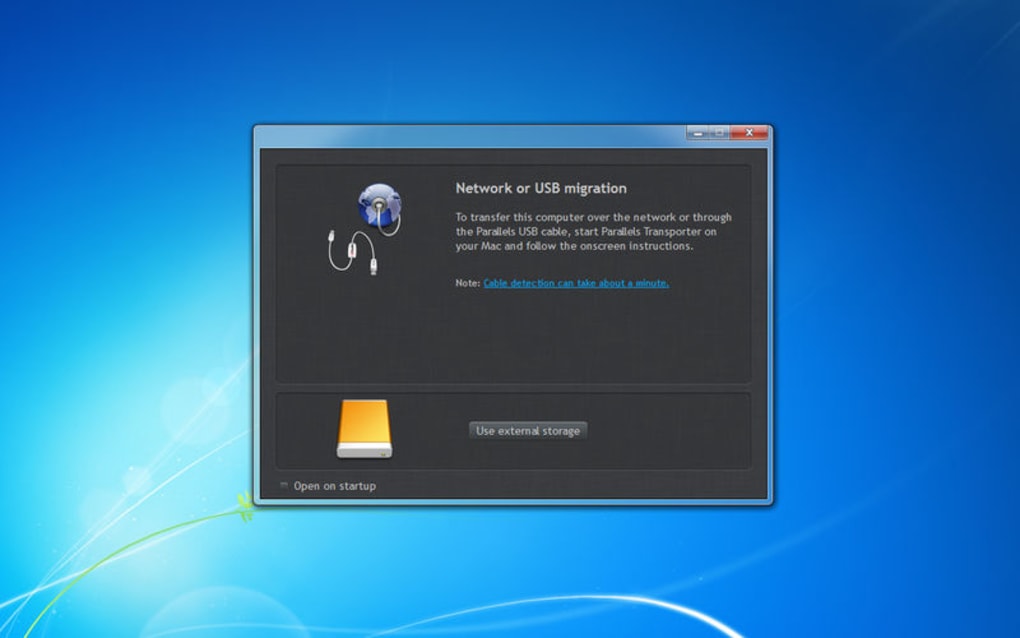
Installer ausführen: Auf einem Mac doppelklicken Sie das .dmg, ziehen das Parallels‑Transporter‑Symbol in den Ordner Anwendungen und bestätigen etwaige Gatekeeper‑Hinweise. Unter Windows führen Sie die .exe aus und folgen dem Assistenten, um den Begleit‑Dienst zu installieren, der Ihre Daten für die Übertragung bereitstellt.
3. Anwendung starten: Öffnen Sie Parallels Transporter aus dem Ordner Anwendungen.
Der erste Start kann um Erlaubnis bitten, auf Ihre Dokumente, Fotos und das Netzwerk zuzugreifen; gewähren Sie diese Berechtigungen, um eine reibungslose Migration zu gewährleisten.
4. Nach Updates suchen: Gehen Sie zum Menü „Einstellungen“ und klicken Sie auf „Nach Updates suchen“. Die aktuelle Software garantiert Kompatibilität mit den neuesten macOS‑Versionen und Sicherheitspatches.
Durchführen einer Migration
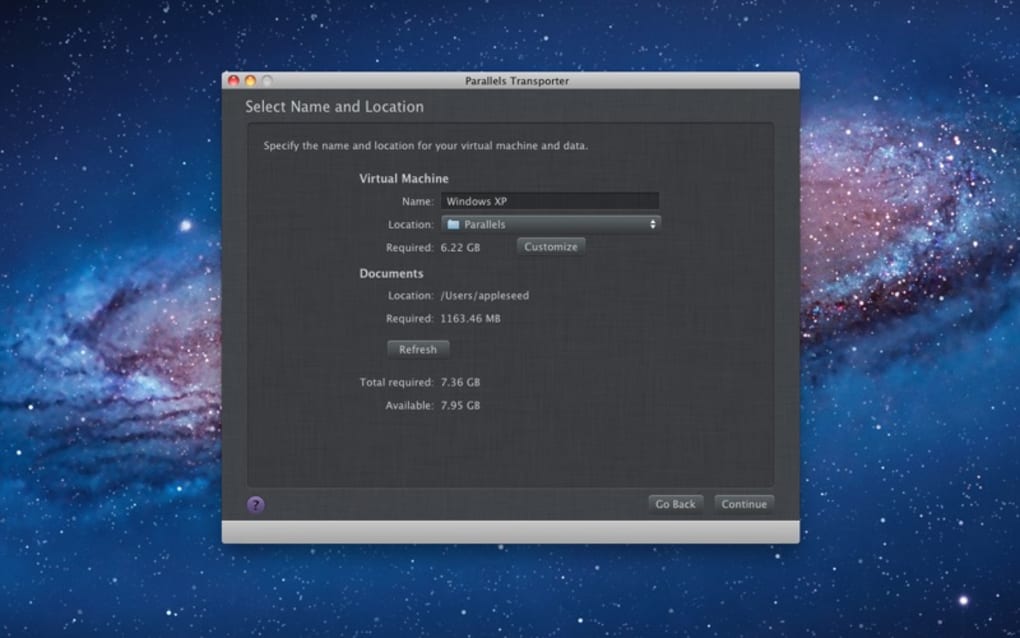
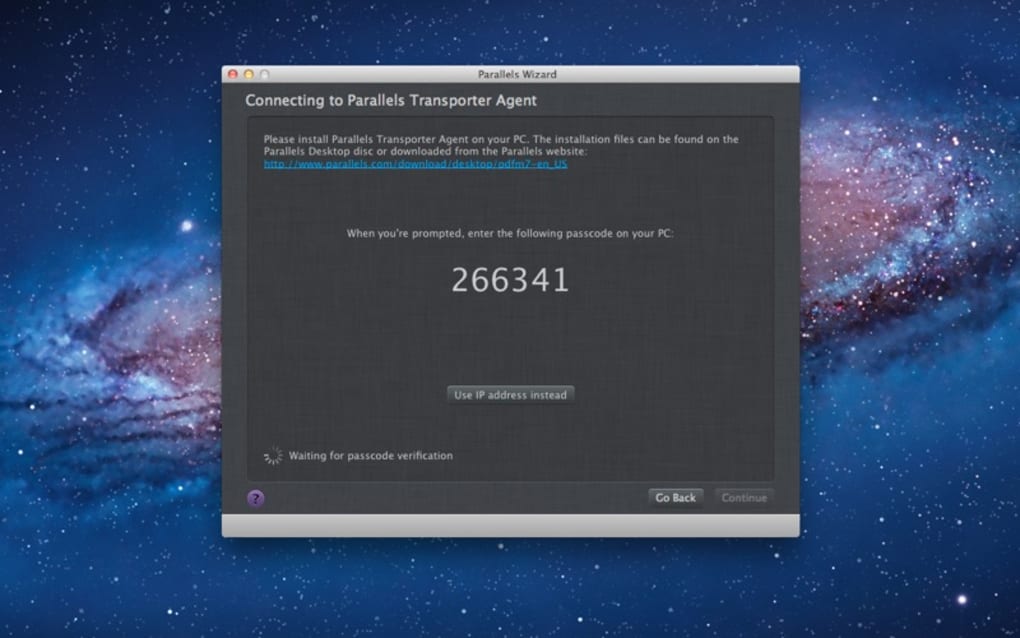
Nach der Installation auf beiden Rechnern folgt der Migrationsprozess einem logischen Ablauf. Beginnen Sie auf der Mac‑Seite, wo Sie „Neue Übertragung starten“ auswählen. Die App scannt automatisch das lokale Netzwerk nach einem Windows‑Gerät, das den Parallels‑Transporter‑Dienst ausführt.
Befinden sich die Geräte in unterschiedlichen Subnetzen, können Sie die IP‑Adresse des Windows‑Rechners manuell eingeben. Nach dem Herstellen der Verbindung wird Ihnen eine kategorisierte Liste von Datengruppen angezeigt – Dokumente, Bilder, E‑Mails, Anwendungsdaten usw. Verwenden Sie die Kontrollkästchen, um die zu übertragenden Elemente auszuwählen.
Für große Bibliotheken können Sie die Option „Daten vor der Übertragung komprimieren“ aktivieren, was die Netzwerklast reduziert, jedoch einen kurzen Vor‑Komprimierungsschritt erfordert. Klicken Sie auf „Übertragung beginnen“, und das Dashboard zeigt Echtzeit‑Fortschritt, geschätzte Abschlusszeit und etwaige Warnungen (z. B.
Dateien, die nicht zu macOS‑Entsprechungen zugeordnet werden konnten). Wenn der Vorgang abgeschlossen ist, bietet die App einen Zusammenfassungsbericht und fordert Sie auf, neu übertragene Anwendungen zu starten, um abschließende Konfigurationsprüfungen durchzuführen.
Der gesamte Arbeitsablauf ist so konzipiert, dass er selbst für Nutzer ohne Netzwerkkenntnisse intuitiv ist. Parallels Transporter übernimmt alle Low‑Level‑Aufgaben – Authentifizierung, Datenverschlüsselung und Dateisystem‑Übersetzung – während Sie sich darauf konzentrieren, das Wesentliche auszuwählen. Für fortgeschrittene Nutzer bietet das Panel „Erweiterte Einstellungen“ Optionen zur Begrenzung der Bandbreitennutzung, zur Planung von Transfers außerhalb der Hauptverkehrszeiten und zur Definition benutzerdefinierter Ausschlussmuster mittels regulärer Ausdrücke. Nach einer erfolgreichen Migration wird empfohlen, das integrierte „Verifizierungs‑Tool“ auszuführen, das die übertragenen Dateien auf Integrität prüft und mögliche Diskrepanzen kennzeichnet.
Kompatibilität, Vor‑ und Nachteile
Unterstützte Betriebssysteme
Parallels Transporter ist so konzipiert, dass es auf den gängigsten Desktop‑Betriebssystemen funktioniert. Auf der macOS‑Seite unterstützt es macOS 11 (Big Sur) bis macOS 14 (Sonoma) und deckt sowohl Intel‑basierte als auch Apple‑Silicon‑Hardware (M1, M2 und später) ab. Der Windows‑Begleitdienst läuft auf Windows 10 (64‑Bit) und Windows 11 und erfordert nur das .NET‑Framework 4.7 oder höher, das in modernen Windows‑Editionen bereits vorinstalliert ist. Für den Übertragungskanal nutzt die Anwendung das standardmäßige TCP/IP‑Netzwerk, sodass jeder Wi‑Fi‑, Ethernet‑ oder Thunderbolt‑Netzwerkadapter, der eine IP‑Adresse erhalten kann, ausreicht. Nutzer können auch externe USB‑C‑ oder Thunderbolt‑Laufwerke als physisches Medium wählen, was besonders in Umgebungen mit eingeschränkten Netzwerk‑Richtlinien praktisch ist.
Vorteile
- Kostenlos zum Download und zur Nutzung, ohne versteckte Abonnementgebühren.
- Mehrere Übertragungsmethoden bieten Flexibilität für verschiedene Netzwerkbedingungen.
- Selektive Migration spart Zeit und reduziert Speicherüberfluss auf dem Ziel‑Mac.
- Sichere, verschlüsselte Transfers schützen sensible persönliche und geschäftliche Daten.
- Bewahrt Anwendungseinstellungen, minimiert Nach‑Migrations‑Neukonfiguration.
- Vollständig kompatibel mit den neuesten macOS‑ und Windows‑Versionen, einschließlich Apple‑Silicon.
- Regelmäßige Updates gewährleisten fortlaufende Sicherheit und Funktionsverbesserungen.
Nachteile
- Erfordert die Installation eines Begleit‑Dienstes auf dem Windows‑Rechner, was durch strenge Unternehmens‑IT‑Richtlinien blockiert werden kann.
- Große Migrationen über Wi‑Fi können langsamer sein als die Nutzung von kabelgebundenem Ethernet oder externen Laufwerken.
- Obwohl die meisten gängigen Apps unterstützt werden, können einige spezialisierte Windows‑nur‑Programme keine direkten macOS‑Entsprechungen haben, was eine manuelle Neuinstallation erfordert.
- Keine integrierte Cloud‑Backup‑Funktion; Nutzer müssen auf Drittanbieter‑Dienste zurückgreifen, wenn sie Off‑Site‑Speicherung wünschen.
Gesamtbewertung: 4.5 / 5
Häufig gestellte Fragen
Kann ich Dateien von einem Windows‑PC zu einem Mac ohne Netzwerkverbindung übertragen?
Ja. Parallels Transporter ermöglicht die Nutzung eines externen USB‑C‑, Thunderbolt‑ oder sogar eines herkömmlichen USB‑Flash‑Laufwerks als physisches Transfermedium. Wählen Sie einfach „Übertragung über externes Laufwerk“ im Einrichtungsassistenten, kopieren Sie die Daten auf der Windows‑Seite und schließen Sie das Laufwerk anschließend an den Mac an, um die Migration abzuschließen.
Werden die Daten während einer Netzwerkübertragung verschlüsselt?
Alle Netzwerkübertragungen sind mit TLS 1.2‑Verschlüsselung geschützt. Dies stellt sicher, dass Dateien, Anmeldeinformationen und Anwendungseinstellungen privat bleiben und nicht von unbefugten Parteien im selben Netzwerk abgefangen werden können.
Muss ich eine Lizenz für Parallels Transporter erwerben?
Nein. Parallels Transporter wird als kostenloses Dienstprogramm angeboten. Sie können es herunterladen, installieren und nutzen, ohne wiederkehrende Gebühren zu zahlen. Optionale kostenpflichtige Upgrades (wie Prioritäts‑Support) sind verfügbar, aber für die Kernfunktionalität nicht erforderlich.
Kann das Tool Microsoft‑Outlook‑Daten zu Apple Mail migrieren?
Parallels Transporter kann Outlook‑PST‑Dateien exportieren und in Apple Mail importieren. Der Vorgang bewahrt die Ordnerhierarchie und Nachrichten‑Metadaten, wobei Sie nach der Übertragung die Kontoeinstellungen möglicherweise manuell neu konfigurieren müssen.
Was passiert, wenn die Übertragung unterbrochen wird?
Die Anwendung erstellt automatisch eine Checkpoint‑Datei. Wenn Sie Parallels Transporter neu starten, erkennt sie die unvollständige Sitzung und bietet an, vom letzten erfolgreichen Block fortzusetzen, wodurch Datenduplikation und Zeitverlust minimiert werden.
Fazit & Handlungsaufforderung
Parallels Transporter zeichnet sich als zuverlässige, kostenlose und benutzerfreundliche Lösung für alle aus, die ihr digitales Leben von Windows zu macOS verlagern möchten. Die Kombination aus mehreren Transferwegen, selektiver Datenmigration und sicherer Verschlüsselung adressiert die häufigsten Schmerzpunkte bei einem Plattformwechsel. Obwohl einige kleinere Einschränkungen bestehen – wie die Abhängigkeit vom Windows‑Begleitdienst und gelegentlich langsamere Wi‑Fi‑Leistung – überwiegt das Gesamtnutzen‑Verhältnis diese Bedenken bei weitem. Egal, ob Sie ein kreativer Profi sind, der eine massive Fotobibliothek auf einen neuen Mac bringt, ein kleines Unternehmen, das Arbeitsplätze migriert, oder einfach ein Heimanwender, der neugierig auf macOS ist, Parallels Transporter macht die Reise schmerzlos und effizient.
Bereit für eine nahtlose Migration? Laden Sie Parallels Transporter jetzt herunter, folgen Sie den schnellen Installationsschritten und beginnen Sie noch heute, Ihre Dateien sicher zu übertragen. Nutzen Sie das kostenlose, regelmäßig aktualisierte Tool und genießen Sie einen problemlosen Übergang zu Ihrer neuen Mac‑Umgebung.







